Supprimer le cadre blanc autour de vos images
Article d’archive : PrestaShop 1.6 et 1.7 ne sont plus mis à jour, l’interface et le code peuvent différer sur les versions récentes.
Lorsqu’on upload une image dans Prestashop, ce dernier la redimensionne selon les différents formats spécifiés dans « préférences/images ».
Mais si vous regardez bien le front-office de votre boutique, vous pouvez remarquer que Prestashop ajoute par défaut un cadre blanc autour de votre image.
Cette astuce Prestashop est valable pour la version 1.6
Voici la solution pour remédier à ce problème :
1) Créez un fichier nommé « imageManager.php » dans le dossier « override/classes » et ajoutez-le code suivant:
<?php
class ImageManager extends ImageManagerCore
{

	/**
	 * Resize, cut and optimize image
	 *
	 * @param string $src_file Image object from $_FILE
	 * @param string $dst_file Destination filename
	 * @param integer $dst_width Desired width (optional)
	 * @param integer $dst_height Desired height (optional)
	 * @param string $file_type
	 * @return boolean Operation result
	 */
	public static function resize($src_file, $dst_file, $dst_width = null, $dst_height = null, $file_type = 'jpg', $force_type = false)
	{
		if (PHP_VERSION_ID < 50300)
			clearstatcache();
		else
			clearstatcache(true, $src_file);

		if (!file_exists($src_file) || !filesize($src_file))
			return false;
		list($src_width, $src_height, $type) = getimagesize($src_file);

		// If PS_IMAGE_QUALITY is activated, the generated image will be a PNG with .jpg as a file extension.
		// This allow for higher quality and for transparency. JPG source files will also benefit from a higher quality
		// because JPG reencoding by GD, even with max quality setting, degrades the image.
		if (Configuration::get('PS_IMAGE_QUALITY') == 'png_all'
			|| (Configuration::get('PS_IMAGE_QUALITY') == 'png' && $type == IMAGETYPE_PNG) && !$force_type)
			$file_type = 'png';

		if (!$src_width)
			return false;
		if (!$dst_width)
			$dst_width = $src_width;
		if (!$dst_height)
			$dst_height = $src_height;

		$src_image = ImageManager::create($type, $src_file);

		$width_diff = $dst_width / $src_width;
		$height_diff = $dst_height / $src_height;

		if ($width_diff > 1 && $height_diff > 1)
		{
			$next_width = $src_width;
			$next_height = $src_height;
		}
		else
		{
			if (intval(Configuration::get('PS_IMAGE_GENERATION_METHOD')) == 2 OR (intval(Configuration::get('PS_IMAGE_GENERATION_METHOD')) == 0 AND $heightDiff > $widthDiff))

			{
				$next_height = $dst_height;
				$next_width = round(($src_width * $next_height) / $src_height);
				$dst_width = (int)(!Configuration::get('PS_IMAGE_GENERATION_METHOD') ? $dst_width : $next_width);
			}
			else
			{
				$next_width = $dst_width;
				$next_height = round($src_height * $dst_width / $src_width);
				$dst_height = (int)(!Configuration::get('PS_IMAGE_GENERATION_METHOD') ? $dst_height : $next_height);
			}
		}

		if (!ImageManager::checkImageMemoryLimit($src_file))
			return false;

		$dest_image = imagecreatetruecolor($dst_width, $dst_height);

		//ici on applique un fond transparent quelque soit le type de fichier.
		imagealphablending($dest_image, false);
		imagesavealpha($dest_image, true);
		$transparent = imagecolorallocatealpha($dest_image, 255, 255, 255, 127);
		imagefilledrectangle($dest_image, 0, 0, $dst_width, $dst_height, $transparent);

		imagecopyresampled($dest_image, $src_image, (int)(($dst_width - $next_width) / 2), (int)(($dst_height - $next_height) / 2), 0, 0, $next_width, $next_height, $src_width, $src_height);
		return (ImageManager::write($file_type, $dest_image, $dst_file));
	}
}
2) Allez dans le back-office de prestashop, Préférences > Images > Regénérer les miniatures et cliquez sur le bouton "Regénérer des miniatures" . Selon peut prendre un peu de temps....
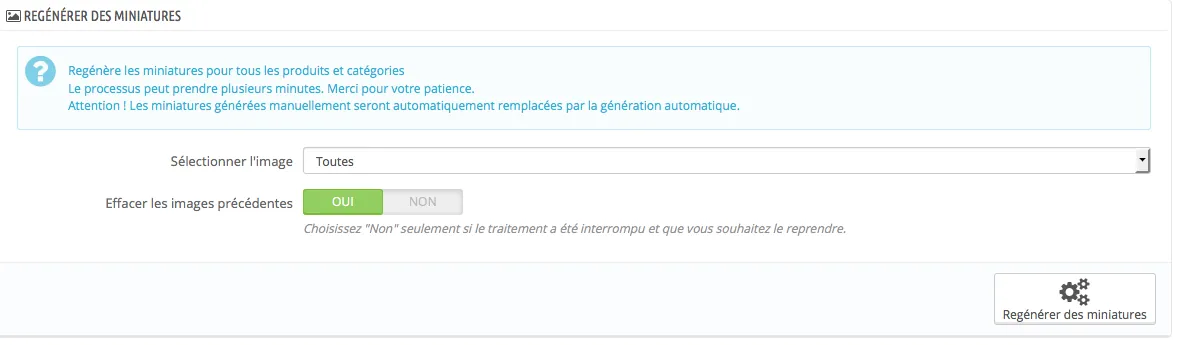
3) Paramètres avancés > Performances => videz le cache
-----------
Voici le résultat :