Comment relier son compte PayPal à sa boutique PrestaShop 1.6
Article d’archive : PrestaShop 1.6 et 1.7 ne sont plus mis à jour, l’interface et le code peuvent différer sur les versions récentes.
Encore aujourd'hui, une partie des consommateurs ont peur d'utiliser sa carte de crédit sur un site internet, en particulier à des marques encore peu connues sur le marché.
C'est pour cela que je conseille de proposer différents modes de paiement sur son site e-commerce comme Paypal, virement..... En plus si vous avez un bug sur l'un de vos modes de paiement, le client pourra toujours en choisir un autre, ce qui permet d'éviter de perdre une vente.
Pour avoir un aperçu sur les commissions Paypal, vous pouvez consulter cet article : Paypal, Hipay & Payplug – Quelle solution de paiement choisir
Nous allons voir dans ce tutorial, comment relier Paypal à Prestashop :
A. Comment installer le module PayPal sur sa boutique PrestaShop ?
Le module PayPal est gratuit et pré-installé sur votre boutique PrestaShop.
Etape 1)
Depuis le back-office de Prestashop, allez dans Modules & Services > Modules et Services
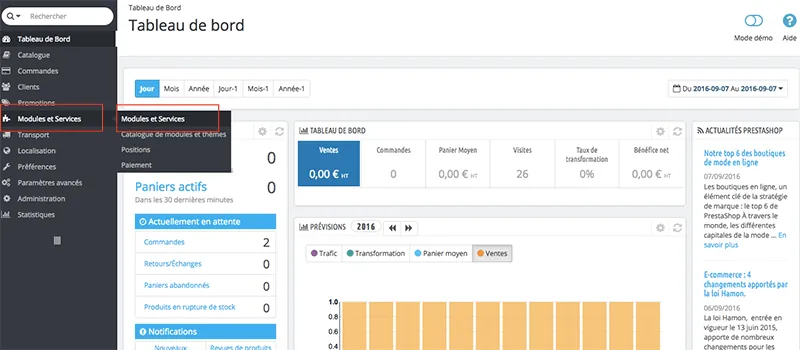
Etape 2)
Rechercher le module qui s'appelle Paypal, installez-le puis cliquez sur "Configurez"
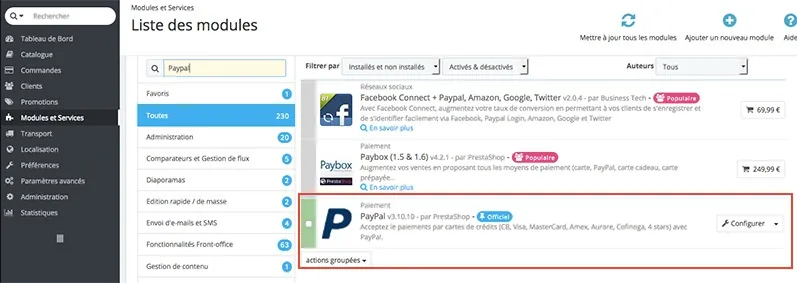
Etape 3)
Tout d'abord, il va vous demander si vous possédez un compte Paypal Professionnel. Si ce n'est pas le cas, allez sur le site suivant https://www.paypal.com/fr/webapps/mpp/merchant afin de créer votre compte (vous pouvez consulter l'article suivant : comment créer un compte professionnel Paypal)
Si vous avez un compte Paypal, cliquez sur oui.
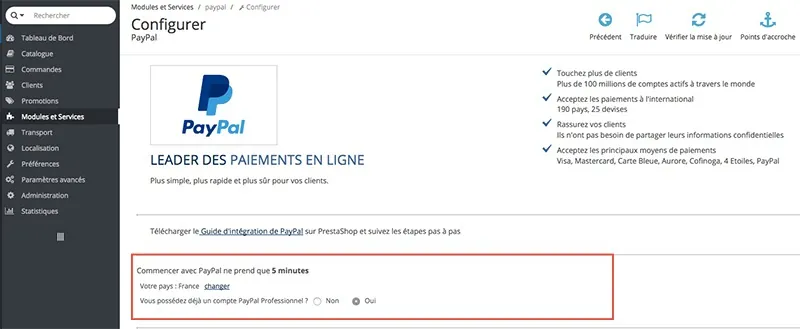
Etape 4)
Vous devez cocher la solution que vous avez souscrit lors de la création de votre compte Paypal. L'offre de base quand vous ouvrez un compte Paypal est Paypal Intégral.
Si vous désirez accéder à l'offre Paypal Intégral Evolution (vous avez plus de fonctionnalités comme la personnalisation de votre page de paiement ou la protection contre la fraude) , il vous faudra souscrire à un abonnement de 25€ par mois. Attention, il y a souci entre cette offre et le module paypal : elle ne fonctionne pas sur mobile, il faut alors bidouiller le code afin que vos clients puissent payer sur leur mobile.
On part donc du principe, que vous avez coché Paypal Intégral.
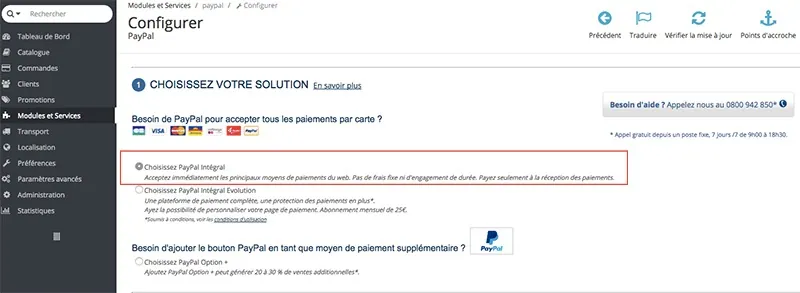
Etape 5)
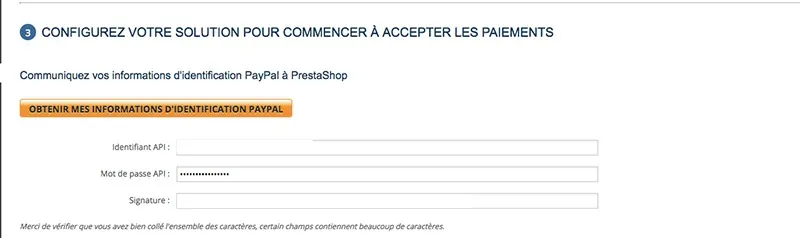
Prestashop va vous demander de communiquer vos informations d'identification PayPal (API) à PrestaShop.
B. Comment obtenir les identifications Paypal (API) ?
Etape 1)
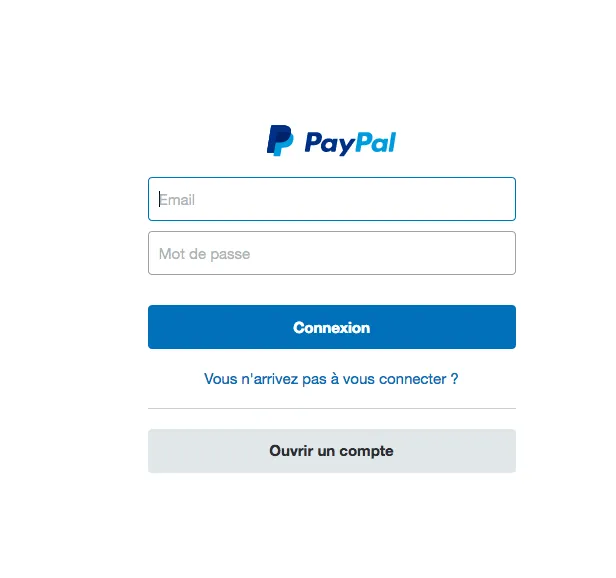
Pour obtenir ces informations, il faut allez sur le back-office de votre compte Paypal.
Etape 2)
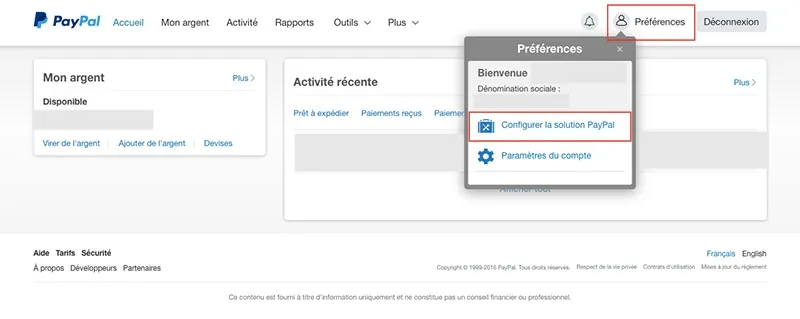
Cliquez sur Préférences puis Configurer la solution Paypal
Etape 3)
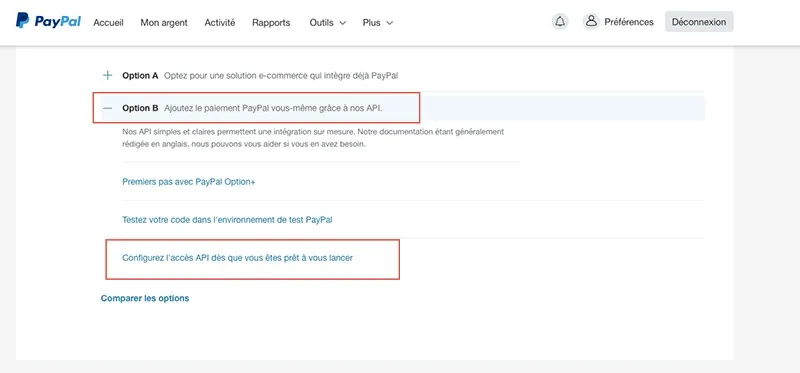
Cliquez sur l'option B : Ajoutez le paiement PayPal vous-même grâce à nos API > puis choisissez "Configurez l'accès API dès que vous êtes prêt à vous lancer"
Etape 4)
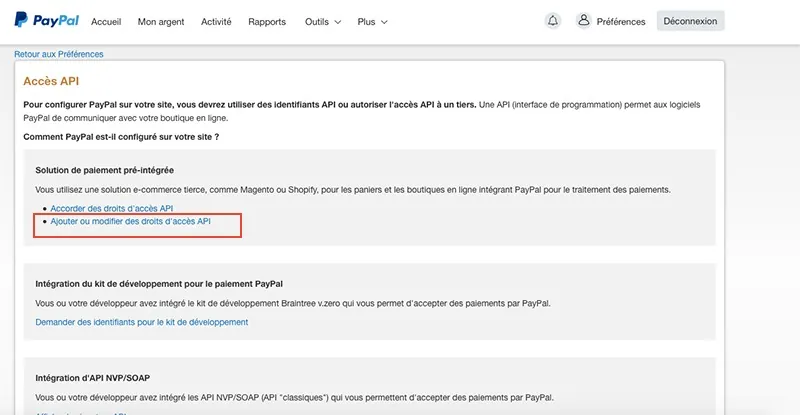
Dans solution de paiement pré-intégrée, cliquez sur Ajouter ou modifier des droits d'accès API
Etape 5)
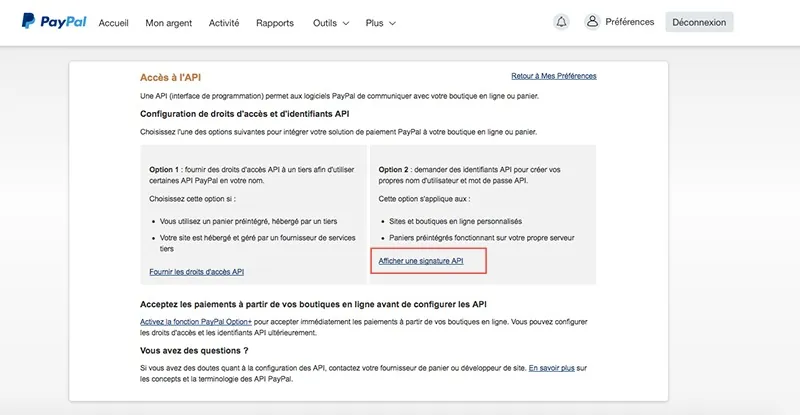
Cliquez sur Afficher une signature API qui se situe dans l'option 2: demander des identifiants API pour créer vos propres nom d'utilisateur et mot de passe API.
Etape 5)
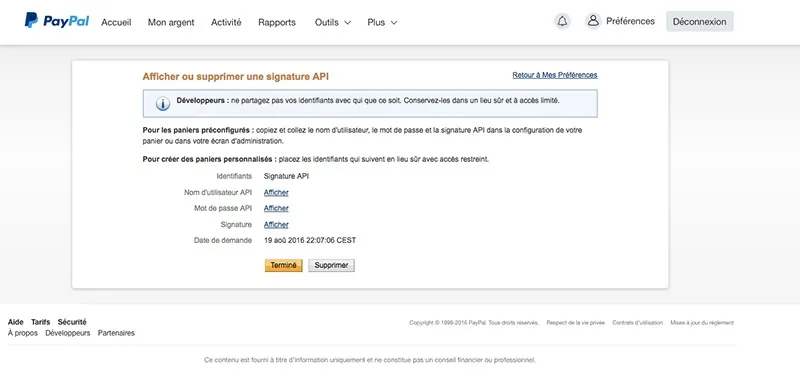
Et voila vous obtenez vos identifiant API qui vont vous permettre de configurer Prestashop.
Retourner dans le back-office de Prestashop et insérez vos identifiants
Attention : Il est important que ces derniers soient insérés correctement sinon le système de Paypal ne fonctionnera pas (exemple : espace...)
Etape 6)
Avant de sauvegarder, il faut choisir les options de configuration Paypal
Paypal Express & Paypal in content checkout permet d'accélérer le paiement en cliquant sur le bouton "check out with paypal". Avec l'option Paypal in content checkout, le client ne sort pas du site (voir la démo en anglais: https://demo.paypal.com/us/demo/home) contrairement à Paypal Express (voir la video en anglais : https://www.youtube.com/watch?v=WgnfZ2Bj6hQ)
Utilisez la sandbox : permet de tester paypal en mode test.
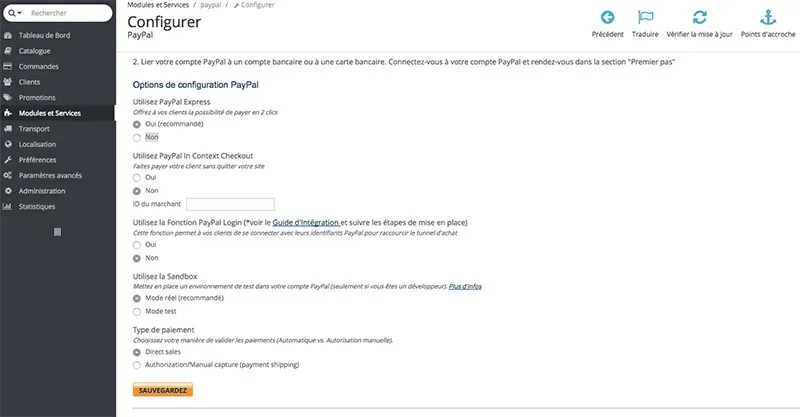
N'oubliez pas sauvegarder et surtout de faire un TEST pour s'assurer que le système de paiement fonctionne correctement