Google Analytics et PrestaShop : installation et configuration
Article d’archive : PrestaShop 1.6 et 1.7 ne sont plus mis à jour, l’interface et le code peuvent différer sur les versions récentes.
Dans ce tutoriel, nous allons voir comment installer Google Analytics sur son site Prestashop
A) Qu'est-ce que Google Analytics ?
Google Analytics est un service gratuit d'analyse d'audience d'un site Web.
Il vous permet d'obtenir un grand nombre d'informations comme :
- le nombre de personnes qui visitent votre site ;
- la localisation géographique de vos visiteurs ;
- le taux de rebond;
- combien de temps vos visiteurs sont restés sur vos pages ....
B) Comment créer un compte Google Analytics ?
Pour que Google Analytics fonctionnent sur votre site Prestashop, il faut dans un premier temps créer un compte. Pour cela, il vous faut obligatoirement une adresse gmail.
Etape 1)
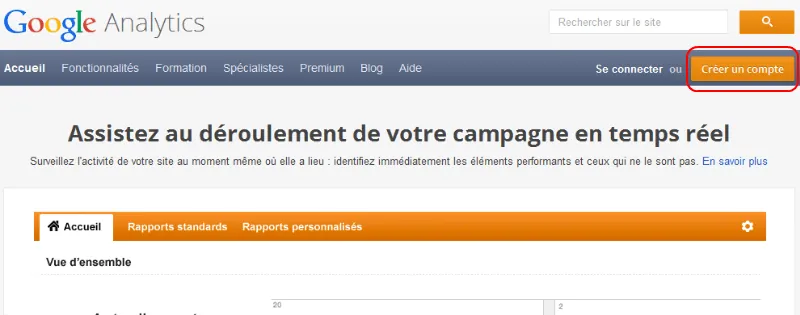
Allez sur le site suivant https://www.google.fr/intl/fr/analytics/ et cliquez sur le bouton "Créer un compte"
Etape 2)
Après avoir lu le petit récap sur le processus d'inscription, cliquez sur le bouton "Inscription" à droite.

Etape 3)
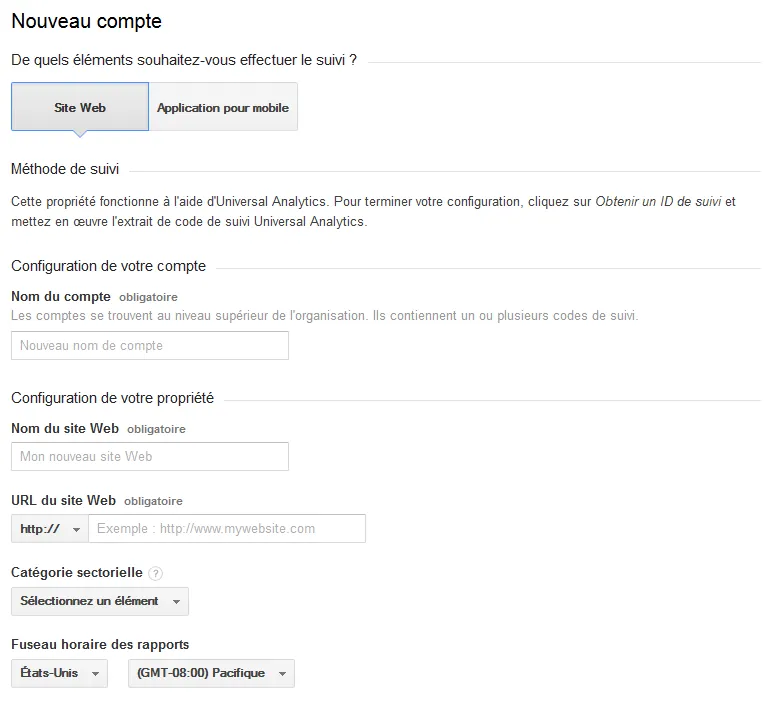
Sur cette nouvelle page, vous devez saisir les informations demandées.
- Nom du compte: vous pouvez indiquer le nom de votre entreprise par exemple
- Nom de votre site web: indiquer le nom de votre domaine ou sous-domaine
- URL de votre site: si votre site est sécurisé (certificat SSL), choisissez dans le menu déroulant https://
- Catégorie Sectorielle: choisissez dans le menu déroulant votre secteur d’activité
- Fuseau horaire des rapports: choisissez dans quel pays vous vivez.
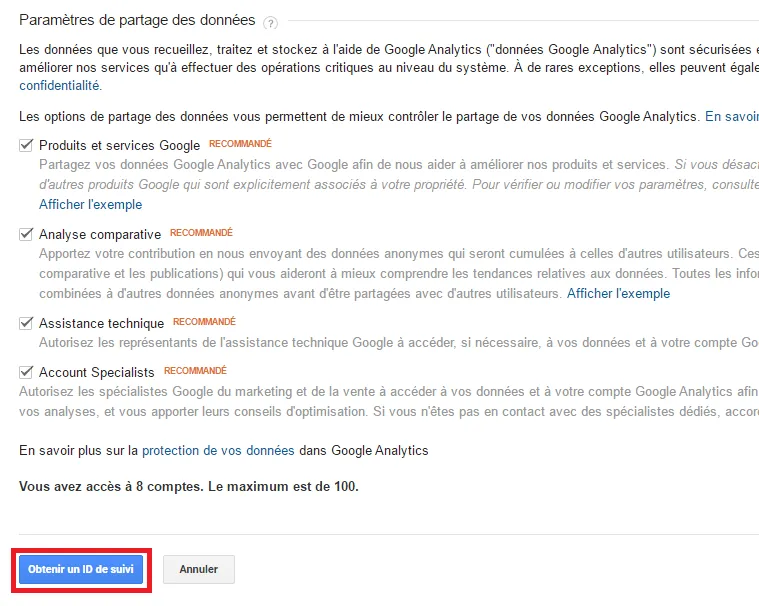
- Lisez attentivement les paramètres de partage de données (je vous suggère de tous cocher)
- Cliquez sur le bouton obtenir un "ID DE SUIVI"
Etape 4)
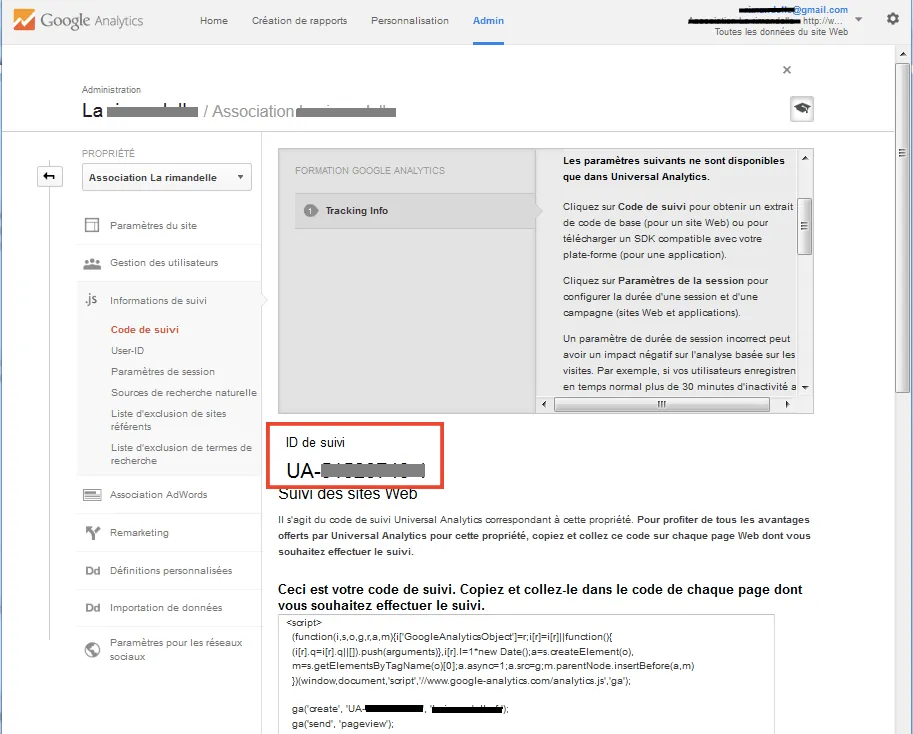
Notez le code ID de suivi, il vous servira pour paramétrer le module de Prestashop
C) Comment relier mon compte Google Analytics à Prestashop ?
Maintenant que vous avez créé votre compte Google Analytics et notez le code ID de suivi, vous allez dans le back-office de votre boutique Prestashop, puis suivez les étapes suivantes :
Etape 1)
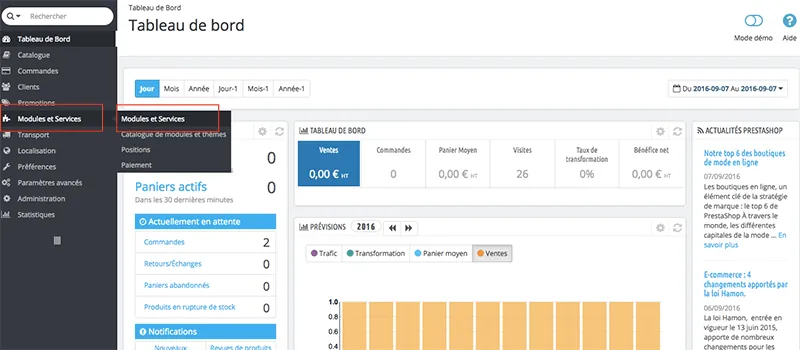
Allez dans Modules & Services puis Modules & Services. Si vous ne trouvez pas le module depuis le back-office de Prestashop, vous pouvez le télécharger gratuitement depuis le addons: https://addons.prestashop.com/fr/analyses-statistiques/4168-ganalytics.html
Etape 2)
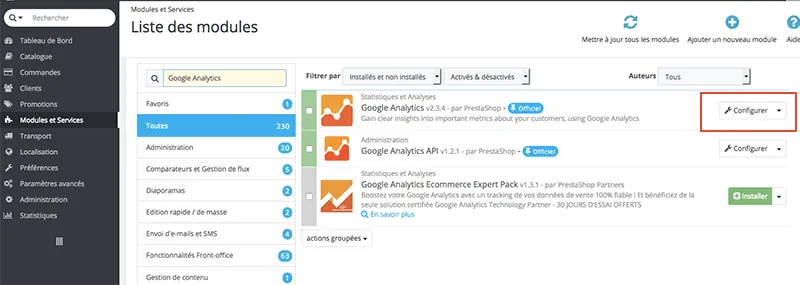
Une fois le module Google Analytics trouvé, cliquez sur "Configurer" (s'il n'est pas installé, cliquez sur "installer")
Etape 3)
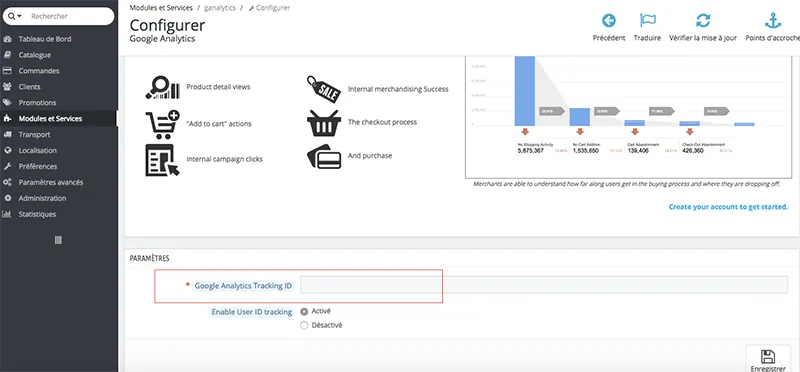
Dans la partie Google Analytics Tracking, insérer le numéro de ID de suivi, puis cliquez sur enregistrer.
Et voila, maintenant vous pouvez suivre depuis votre compte Google Analytics, l'audience de votre site e-commerce.