Insérer un dropdown panier dans PrestaShop 1.7
Article d’archive : PrestaShop 1.6 et 1.7 ne sont plus mis à jour, l’interface et le code peuvent différer sur les versions récentes.
Comme vous avez certainement pu le constater, pas mal de fonctionnalités ont disparus dans la version 1.7 de Prestashop. je trouve personnellement qu'il y a encore énormément de bugs, l'ergonomie laisse vraiment à désirer notamment sur la partie mobile....
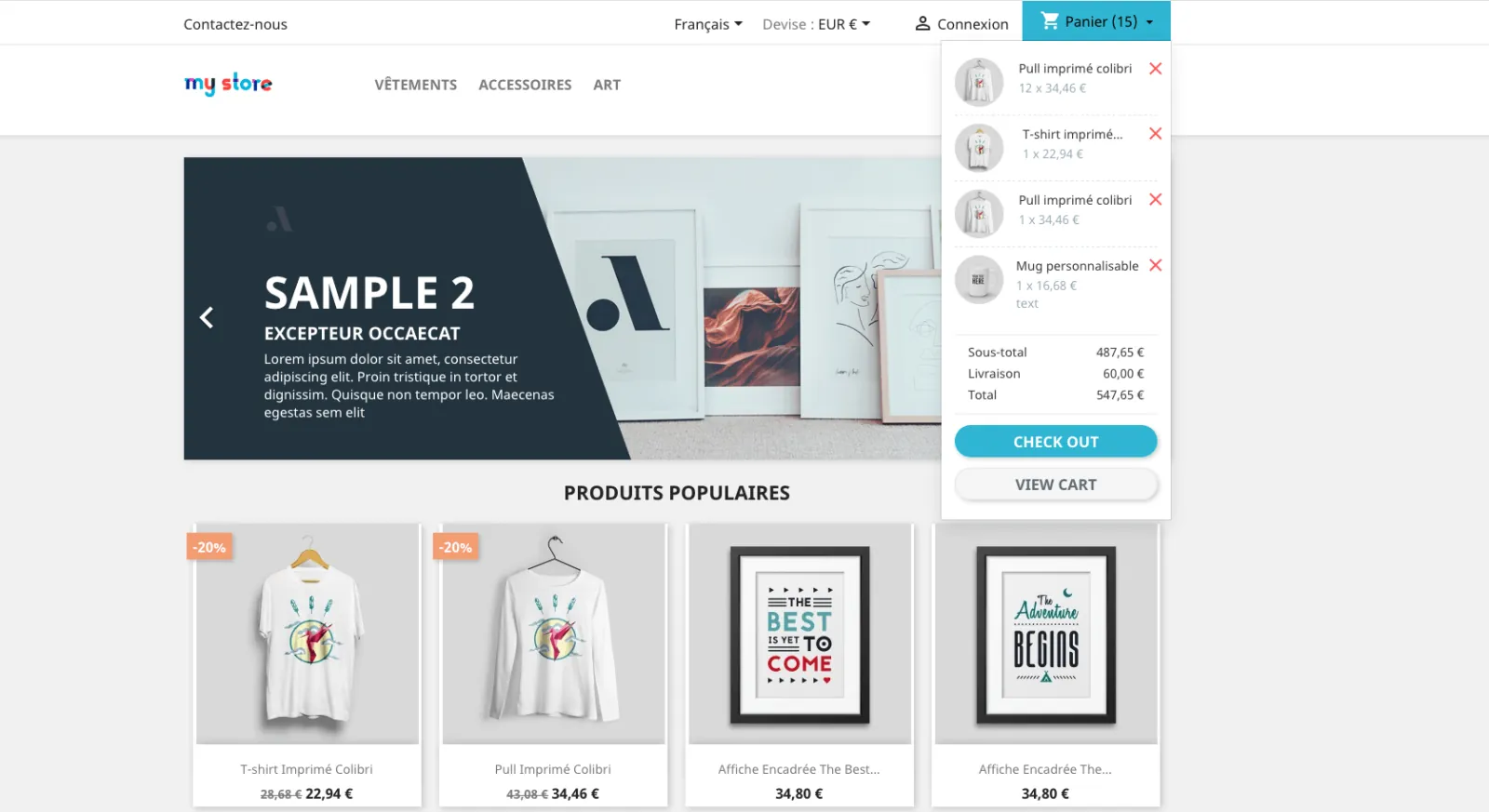
Une des fonctionnalités qui a été supprimée est le dropdown panier. Voici un tutoriel qui va vous permettre de le remettre.
Tout ce passe dans le module ps_shoppingcart qui si situe à l'intérieur de votre thème, dans cet exemple précis c'est le thème par défaut soit ../themes/classic/modules/ ps_shoppingcart
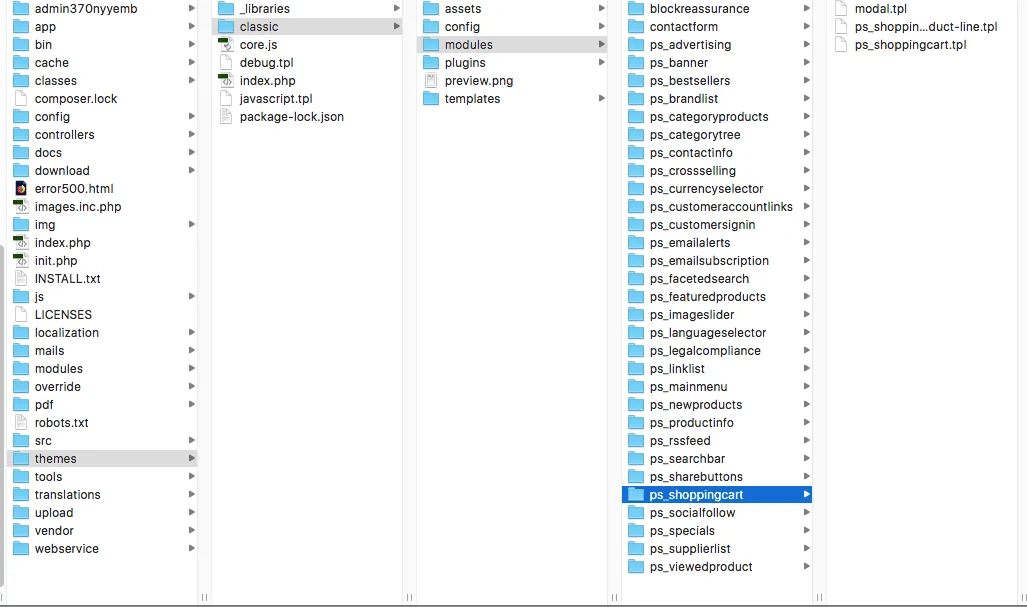
Étape 1: ouvrir le fichier ps_shoppingcart-product-line.tpl et remplacer l'ensemble du code par celui-ci
<div class="dropdown-product-item">
<span class="dropdown-product-remove">
<a class="remove-from-cart" rel="nofollow" href="{$product.remove_from_cart_url}" data-link-action="remove-from-cart" title="{l s='remove from cart' d='Shop.Theme.Actions'}"
><i class="material-icons"></i>
</a>
</span>
{if $product.images}
<img class="dropdown-product-thumb" src="{$product.images.0.bySize.small_default.url}" title="{$product.name}"/>
{/if}
<div class="dropdown-product-info">
<a class="dropdown-product-title" href="shop-single.html">{$product.name|truncate:20:'...'}</a>
<span class="dropdown-product-details">{$product.quantity} x {$product.price}</span>
{if $product.customizations|count}
<span class="dropdown-product-details">
<ul>
{foreach from=$product.customizations item='customization'}
<li>
<ul>
{foreach from=$customization.fields item='field'}
<li>
{if $field.type == 'text'}
<span>{$field.text nofilter}</span>
{else if $field.type == 'image'}
<img src="{$field.image.small.url}">
{/if}
</li>
{/foreach}
</ul>
</li>
{/foreach}
</ul>
</span>
{/if}
</div>
</div>
Étape 2: ouvrir le fichier ps_shoppingcart.tpl et remplacer l'ensemble du code par celui-ci
<div id="_desktop_cart">
  <div class="blockcart cart-preview {if $cart.products_count > 0}active{else}inactive{/if}" data-refresh-url="{$refresh_url}">
    <div class="dropdown">
     <button class="dropdown-toggle" type="button" id="dropdownMenuButton" data-toggle="dropdown" aria-haspopup="true" aria-expanded="false">
        <i class="material-icons shopping-cart">shopping_cart</i>
        <span class="hidden-sm-down">{l s='Cart' d='Shop.Theme.Checkout'}</span>
        <span class="cart-products-count">({$cart.products_count})</span>
      </button>
		 <div class="dropdown-menu" aria-labelledby="dropdownMenuButton">
			 <div class="toolbar-dropdown">
     			 {if $cart.products_count > 0}
       				 {foreach from=$cart.products item=product}
						{include 'module:ps_shoppingcart/ps_shoppingcart-product-line.tpl' product=$product}
				  {/foreach}
				<div class="toolbar-dropdown-group">
 				{foreach from=$cart.subtotals item="subtotal"}
                 	<div class="col-xs-6">{$subtotal.label}</span></div>
                  	<div class="col-xs-6 text-right">{$subtotal.value}</div>
                {/foreach}
   					<div class="col-xs-6">{$cart.totals.total.label}</div>
                    <div class="col-xs-6 text-right">{$cart.totals.total.value}</div>
				</div>
 			 </div>
			<div class="toolbar-dropdown-total">
  				<a class="btn-checkout btn btn-primary" href="{$urls.pages.order}">{l s='Check Out' d='Shop.Theme.Actions'}</a>
  				<a class="btn-view btn btn-secondary" href="{$cart_url}">{l s='View cart' d='Shop.Theme.Actions'}</a>
          	</div>
  			{else}
  				<p>{l s='Your cart is empy' d='Shop.Theme.Actions'}</p>
     		 {/if}
    	</div>
  	</div>
 </div>
</div>
A noter: par défaut Prestashop va présenter le tarif comme cela
- Sous Total
- Livraison
- Total
Le prix total peut induire en erreur. En effet, si le client n’est pas connecté à son compte, Prestashop indiquera les frais de port les moins chers. Hors si le client habite aux Etats-Unis, les frais de port peuvent considérablement varier et entrainer ainsi un risque d’abandon lors de la finalisation de la commande. (voir depuis le début des frais de livraison à 4€ pour au final être à 10€, il y a de quoi être un peu surpris….)
Pour cela, on va remplacer le code suivant
<div class="toolbar-dropdown-group">
 {foreach from=$cart.subtotals item="subtotal"}
     <div class="col-xs-6">{$subtotal.label}</span></div>
     <div class="col-xs-6 text-right">{$subtotal.value}</div>
  {/foreach}
     <div class="col-xs-6">{$cart.totals.total.label}</div>
     <div class="col-xs-6 text-right">{$cart.totals.total.value}</div>
</div>
Par
<div class="toolbar-dropdown-group">
  <div class="col-xs-6">{l s='Total' d='Shop.Theme.Actions'}</span></div>
  <div class="col-xs-6 text-right">{$cart.subtotals.products.value}</div>
 </div>
Étape 3: on va ajouter un peu de CSS, pour cela on ouvre le fichier custom.css, qui se situe dans ../themes/asset/css/custom.css et on insère le code suivant :
#header .blockcart.cart-preview .dropdown .dropdown-menu {
	padding: 10px 15px;
	top: 30px !important;
	width: 260px !important;
	min-width: 260px !important;
	right: -0.85rem;
	left: inherit !important;
	box-shadow: 0 7px 22px -5px rgba(47,56,68,0.2);
}
#header .blockcart.cart-preview .dropdown-toggle {
	background: none;
	border: none;
}
#header .blockcart.cart-preview .dropdown-product-item {
	display: table;
	position: relative;
	width: 100%;
	padding: 9px 0;
	border-top: 1px dashed #d8e0e6
}
#header .blockcart.cart-preview .dropdown-product-item:first-child {
	border-top: 0
}
#header .blockcart.cart-preview .dropdown-product-item>.dropdown-product-thumb, .dropdown-product-item>.dropdown-product-info {
	display: table-cell;
	vertical-align: top
}
#header .blockcart.cart-preview .dropdown-product-item>.dropdown-product-thumb {
	width: 55px;
	border-radius: 50%;
	overflow: hidden
}
#header .blockcart.cart-preview .dropdown-product-item>.dropdown-product-thumb>img {
	display: block;
	width: 100%
}
#header .blockcart.cart-preview .dropdown-product-item > .dropdown-product-remove {
	display: block;
	position: absolute;
	top: 9px;
	right: -10px;
	font-size: 13px;
	line-height: 1;
	cursor: pointer;
}
#header .blockcart.cart-preview .dropdown-product-item > .dropdown-product-remove i {
	color: #ff5252 !important;
}
#header .blockcart.cart-preview .dropdown-product-item>.dropdown-product-info {
	padding-right: 15px;
	padding-left: 12px
}
#header .blockcart.cart-preview .dropdown-product-item .dropdown-product-title {
	display: block;
	padding-top: 2px;
	transition: color .3s;
	color: #373a3c !important;
	font-size: 14px;
	font-weight: 500;
	text-decoration: none
}
#header .blockcart.cart-preview .dropdown-product-item .dropdown-product-title:hover {
	color: #0da9ef
}
#header .blockcart.cart-preview .dropdown-product-item .dropdown-product-details {
	color: #9da9b9;
	font-size: 14px
}
#header .blockcart.cart-preview .blockcart {
	background: #f1f1f1;
	height: 3rem;
 padding: .75rem;
 margin-left: .9375rem;
	text-align: center;
	white-space: nowrap;
}
#header .blockcart.cart-preview .toolbar-dropdown-group {
	display: table;
	width: 100%;
	padding: 9px 0;
	border-top: 1px solid #e1e7ec;
	border-bottom: 1px solid #e1e7ec;
	font-size: 14px;
}
#header .blockcart.cart-preview .toolbar-dropdown-group div {
	padding-bottom: 2px
}
#header .blockcart.cart-preview .text-right {
	text-align: right;
}
#header .blockcart.cart-preview .btn-checkout, #header .blockcart.cart-preview .btn-view {
	display: block;
	width: 100%;
	margin-top: 12px;
	margin-bottom: 12px;
	height: 36px;
	padding: 0 18px;
	padding-right: 18px;
	padding-left: 18px;
	padding-right: 18px;
	padding-left: 18px;
	border-radius: 18px;
	font-size: 17px;
	line-height: 34px;
	-webkit-transform: translateZ(0);
	transform: translateZ(0);
	transition: all .4s;
	text-align: center;
}
#header .blockcart.cart-preview .btn-view {
	background-color: #f5f5f5;
	border-color: #e1e7ec;
	color: #606975 !important;
}
#header .blockcart.cart-preview .btn-view:hover {
	background-color: #cbcbcb !important
}
RESULTAT