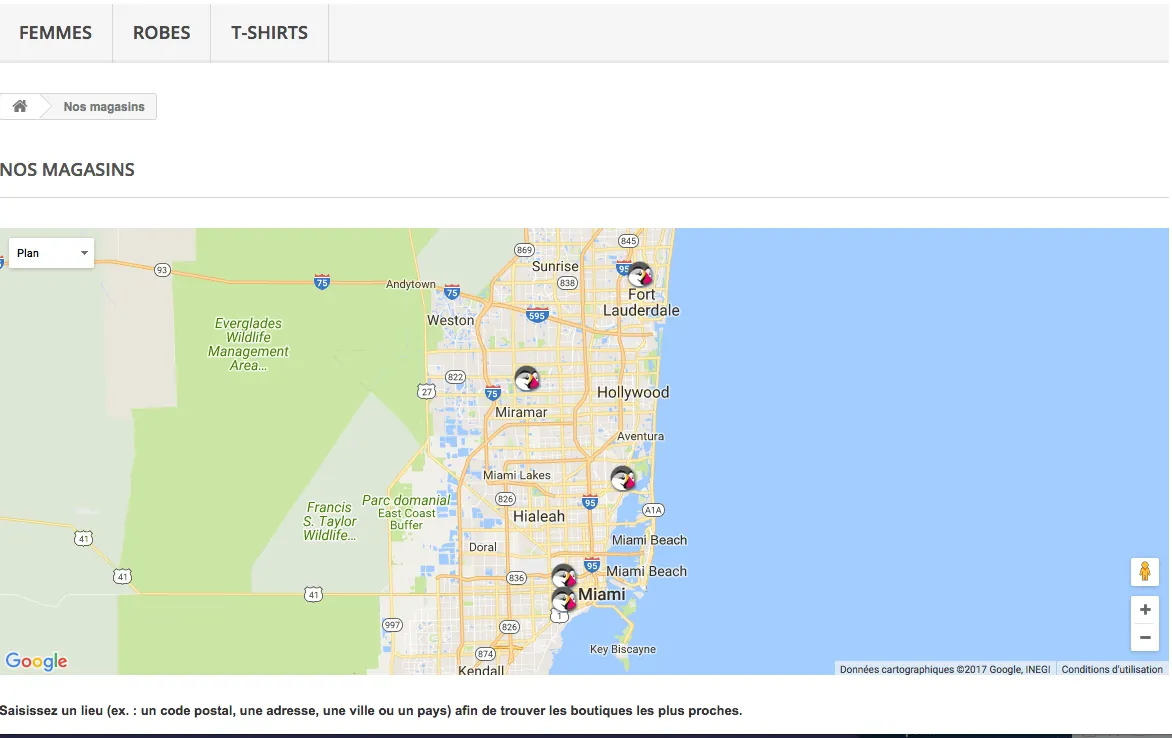
Bug Google Map - petit problème...
Article d’archive : PrestaShop 1.6 et 1.7 ne sont plus mis à jour, l’interface et le code peuvent différer sur les versions récentes.
Vous êtes sur Prestashop 1.6 et la carte Google MAP, ne s'affiche pas sur la page "magasins" ?
Voici un tutoriel qui va permettre de régler ce petit souci.

A) Obtenir un clé API sur google
Pour générer une clé API de la part de google, allez sur le site suivant : https://developers.google.com/maps/documentation/javascript/?hl=fr et cliquez sur obtenir une clé
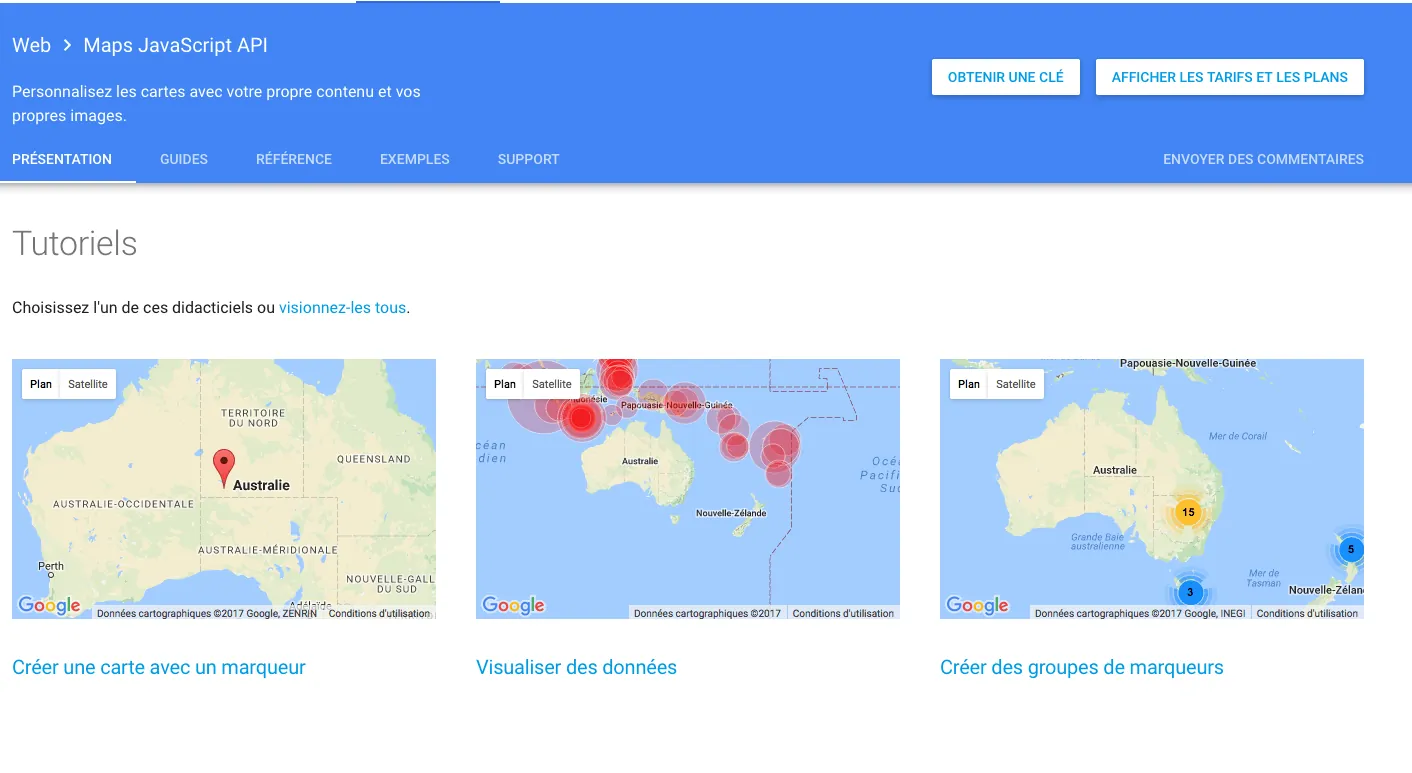
OPTION 1)
Vous allez dans Préférences > Général et vous avez un champs API KEY
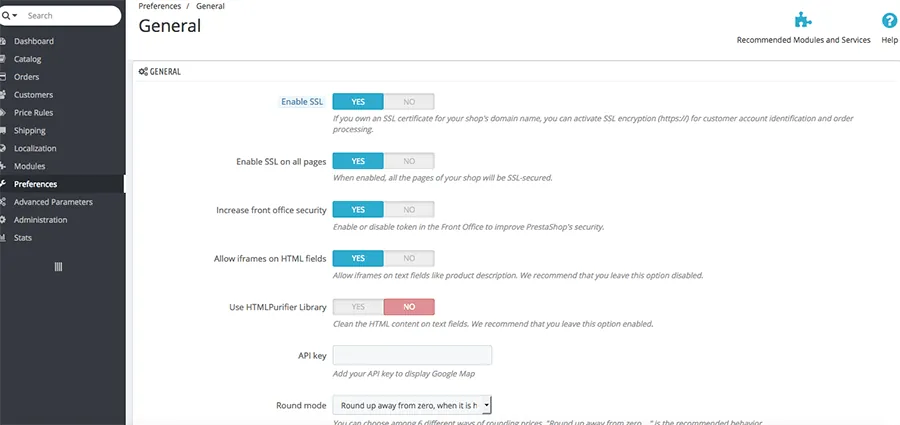
OPTION 2)
Sinon
B) Modifier les fichiers prestashop suivants :
1) Ouvrir le fichier controllers/admin/AdminOrdersController.php
Modifier le code suivant (vers la ligne 339)
$this->addJS('https://maps.googleapis.com/maps/api/js?v=3.exp&sensor=false');
par
$this->addJS('https://maps.googleapis.com/maps/api/js?v=3.exp&sensor=false&key=YOUR_API_KEY');
Il faudra modifier la phrase YOUR_API_KEY par votre clé API
2) Ouvrir le fichier controllers/front/StoresController.php
Modifier le code suivant (vers la ligne 288)
$this->addJS('http'.((Configuration::get('PS_SSL_ENABLED') && Configuration::get('PS_SSL_ENABLED_EVERYWHERE')) ? 's' : '').'://maps.google.com/maps/api/js?region='.substr($default_country->iso_code, 0, 2));
par
$this->addJS('http'.((Configuration::get('PS_SSL_ENABLED') && Configuration::get('PS_SSL_ENABLED_EVERYWHERE')) ? 's' : '').'://maps.google.com/maps/api/js?sensor=true&key=YOUR_API_KEY®ion='.substr($default_country->iso_code, 0, 2));
Il faudra modifier la phrase YOUR_API_KEY par votre clé API
3) Ouvrir le fichier themes/default-bootstrap/js/stores.js
Modifier le code suivant (vers la ligne 198)
var html = '<b>'+name+'</b><br/>'+address+(has_store_picture === 1 ? '<br /><br /><img src="'+img_store_dir+parseInt(id_store)+'.jpg" alt="" />' : '')+other+'<br /><a href="http://maps.google.com/maps?saddr=&daddr='+latlng+'" target="_blank">'+translation_5+'<\/a>';
par
var html = '<b>'+name+'</b><br/>'+address+(has_store_picture === 1 ? '<br /><br /><img src="'+img_store_dir+parseInt(id_store)+'.jpg" alt="" />' : '')+other+'<br /><a href="http://maps.google.com/maps?saddr=&daddr=&key=YOUR_API_KEY&daddr'+latlng+'" target="_blank">'+translation_5+'<\/a>';
Il faudra modifier la phrase YOUR_API_KEY par votre clé API
4) Ouvrir le fichier themes/default-bootstrap/js/stores.jsadministration/themes/default/template/controllers/orders/helpers/view/view.tpl
Modifier le code suivant (vers la ligne 1331)
url: 'http://maps.google.com?q={$addresses.delivery->address1|urlencode},{$addresses.delivery->postcode|urlencode},{$addresses.delivery->city|urlencode}{if isset($addresses.deliveryState->name) && $addresses.delivery->id_state},{$addresses.deliveryState->name|urlencode}{/if},{$addresses.delivery->country|urlencode}'
par
url: 'http://maps.google.com?key=YOUR_API_KEY&q={$addresses.delivery->address1|urlencode},{$addresses.delivery->postcode|urlencode},{$addresses.delivery->city|urlencode}{if isset($addresses.deliveryState->name) && $addresses.delivery->id_state},{$addresses.deliveryState->name|urlencode}{/if},{$addresses.delivery->country|urlencode}'
Il faudra modifier la phrase YOUR_API_KEY par votre clé API
5) Nettoyer votre cache
Allez dans le dossier cache et supprimer le fichier class_index.php

RESULTAT
Si tout va bien, vous devez visualiser GOOGLE MAP