Ajouter des tabs dans une page CMS
Article d’archive : PrestaShop 1.6 et 1.7 ne sont plus mis à jour, l’interface et le code peuvent différer sur les versions récentes.
Ce tutorial va vous permettre d'insérer des tabs dans vos pages cms
Astuce Prestashop 1.6
--------------------------------------
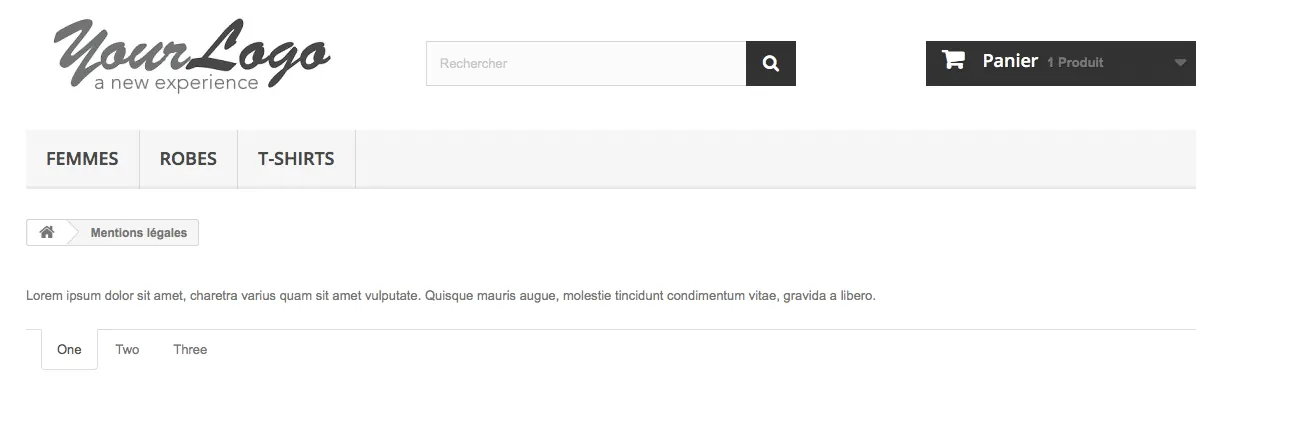
1) Insérer une tab horizontal sur la page cms de Prestashop
1.1) Une fois sur la page cms, cliquez sur l'icône source code
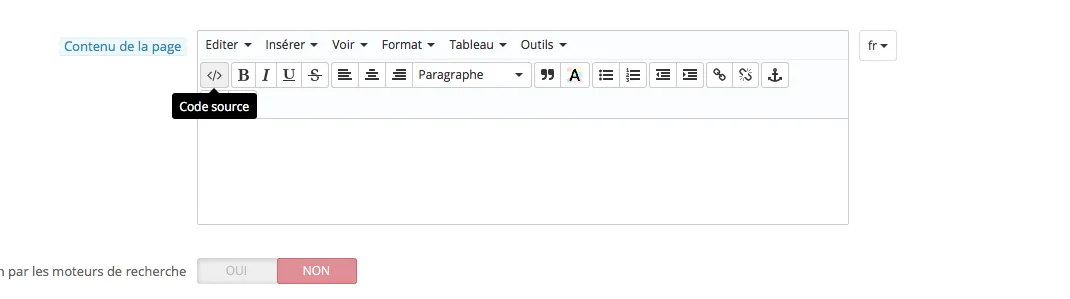
1.2 Insérez le code suivant
<div class="tabbable">
<ul class="nav nav-tabs myTabs">
<li class="active"><a href="#one">One</a></li>
<li><a href="#two">Two</a></li>
<li><a href="#three">Three</a></li>
</ul>
<div class="tab-content">
<div class="tab-pane active" id="one">Lorem ipsum dolor sit amet, charetra varius quam sit amet vulputate. Quisque mauris augue, molestie tincidunt condimentum vitae, gravida a libero.</div>
<div class="tab-pane" id="two">Secondo sed ac orci quis tortor imperdiet venenatis. Duis elementum auctor accumsan. Aliquam in felis sit amet augue.</div>
<div class="tab-pane" id="three">Thirdamuno, ipsum dolor sit amet, consectetur adipiscing elit. Duis pharetra varius quam sit amet vulputate. Quisque mauris augue, molestie tincidunt condimentum vitae.</div>
</div>
</div>
1.3 Enregistrer et visualiser
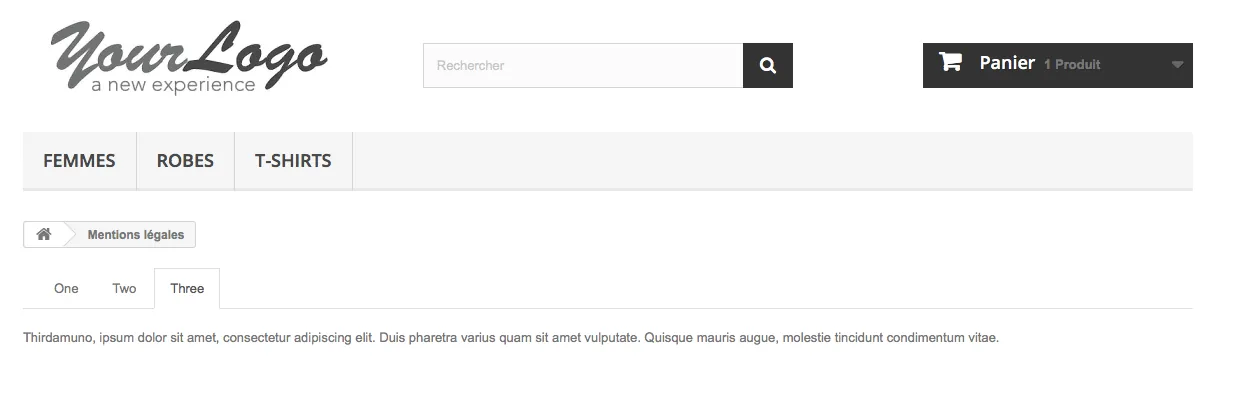
1.4 Si vos tabs ne fonctionnent pas, il sera nécessaire d'ajouter le code suivant dans ..Ajouter le code suivant dans ../themes/lenomdevotretheme/js/global.js. Au début ou à la fin peu importe :
<script>
$('.myTabs a').click(function (e) {
    e.preventDefault()
    $(this).tab('show')
  });
</script>
2) Insérer une tab sur le côté gauche sur la page cms de Prestashop
2.1) Une fois sur la page cms, cliquez sur l'icône source code
2.2 Insérez le code suivant
<div class="tabbable tabs-left">
<ul class="nav nav-tabs myTabs">
<li class="active"><a href="#a">One</a></li>
<li><a href="#b">Two</a></li>
<li><a href="#c">Three</a></li>
</ul>
<div class="tab-content">
<div class="tab-pane active" id="a">Lorem ipsum dolor sit amet, charetra varius quam sit amet vulputate. Quisque mauris augue, molestie tincidunt condimentum vitae, gravida a libero.</div>
<div class="tab-pane" id="b">Secondo sed ac orci quis tortor imperdiet venenatis. Duis elementum auctor accumsan. Aliquam in felis sit amet augue.</div>
<div class="tab-pane" id="c">Thirdamuno, ipsum dolor sit amet, consectetur adipiscing elit. Duis pharetra varius quam sit amet vulputate. Quisque mauris augue, molestie tincidunt condimentum vitae.</div>
</div>
</div>
2.3 Ajouter le code suivant dans ../themes/lenomdevotretheme/css/cms.css
.tabs-left > .nav-tabs > li {
	float: none;
}
.tabs-left > .nav-tabs > li > a {
	min-width: 74px;
	margin-right: 0;
	margin-bottom: 3px;
}
.tabs-left > .nav-tabs {
	float: left;
	margin-right: 19px;
	border-right: 1px solid #ddd;
	border-bottom:none
}
.tabs-left > .nav-tabs > li {
	display: block
}
.tabs-left > .nav-tabs > li > a {
	margin-right: -1px;
	-webkit-border-radius: 4px 0 0 4px;
	-moz-border-radius: 4px 0 0 4px;
	border-radius: 4px 0 0 4px;
}
.tabs-left > .nav-tabs > li > a:hover, .tabs-left > .nav-tabs > li > a:focus {
	border-color: #eeeeee #dddddd #eeeeee #eeeeee;
}
.tabs-left > .nav-tabs .active > a, .tabs-left > .nav-tabs .active > a:hover, .tabs-left > .nav-tabs .active > a:focus {
	border-color: #ddd transparent #ddd #ddd;
 *border-right-color: #ffffff;
}
2.4 Enregistrer et visualiser
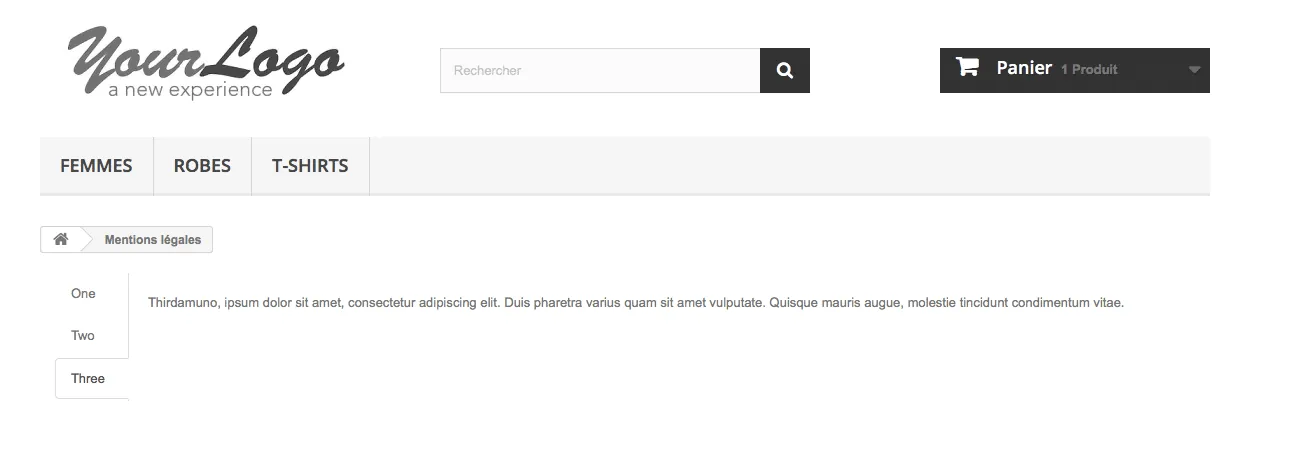
2.5Si vos tabs ne fonctionnent pas, il sera nécessaire d'ajouter le code suivant dans ..Ajouter le code suivant dans ../themes/lenomdevotretheme/js/global.js. Au début ou à la fin peu importe :
<script>
$('.myTabs a').click(function (e) {
    e.preventDefault()
    $(this).tab('show')
  });
</script>
3) Insérer une tab sur le côté droite sur la page cms de Prestashop
3.1) Une fois sur la page cms, cliquez sur l'icône source code
3.2 Insérez le code suivant
<div class="tabbable tabs-right">
<ul class="nav nav-tabs myTabs">
<li class="active"><a href="#a">One</a></li>
<li><a href="#b">Two</a></li>
<li><a href="#c">Three</a></li>
</ul>
<div class="tab-content">
<div class="tab-pane active" id="a">Lorem ipsum dolor sit amet, charetra varius quam sit amet vulputate. Quisque mauris augue, molestie tincidunt condimentum vitae, gravida a libero.</div>
<div class="tab-pane" id="b">Secondo sed ac orci quis tortor imperdiet venenatis. Duis elementum auctor accumsan. Aliquam in felis sit amet augue.</div>
<div class="tab-pane" id="c">Thirdamuno, ipsum dolor sit amet, consectetur adipiscing elit. Duis pharetra varius quam sit amet vulputate. Quisque mauris augue, molestie tincidunt condimentum vitae.</div>
</div>
</div>
3.3 Ajouter le code suivant dans ../themes/lenomdevotretheme/css/cms.css
.tabs-right > .nav-tabs > li {
	float: none;
}
.tabs-right > .nav-tabs > li > a {
	min-width: 74px;
	margin-right: 0;
	margin-bottom: 3px;
}

.tabs-right > .nav-tabs {
	float: right;
	margin-left: 19px;
	border-left: 1px solid #ddd;
	border-bottom:none
}
.tabs-right > .nav-tabs > li > a {
	margin-left: -1px;
	-webkit-border-radius: 0 4px 4px 0;
	-moz-border-radius: 0 4px 4px 0;
	border-radius: 0 4px 4px 0;
}
.tabs-right > .nav-tabs > li {
	display: block
}
.tabs-right > .nav-tabs > li > a:hover, .tabs-right > .nav-tabs > li > a:focus {
	border-color: #eeeeee #eeeeee #eeeeee #dddddd;
}
.tabs-right > .nav-tabs .active > a, .tabs-right > .nav-tabs .active > a:hover, .tabs-right > .nav-tabs .active > a:focus {
	border-color: #ddd #ddd #ddd transparent;
 *border-left-color: #ffffff;
}
3.4 Enregistrer et visualiser
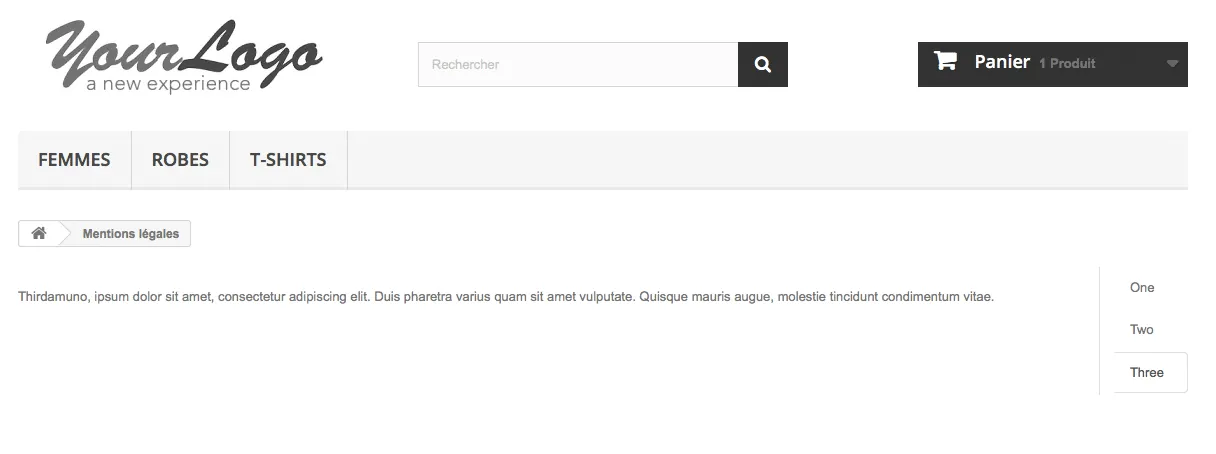
3.5Si vos tabs ne fonctionnent pas, il sera nécessaire d'ajouter le code suivant dans ..Ajouter le code suivant dans ../themes/lenomdevotretheme/js/global.js. Au début ou à la fin peu importe :
<script>
$('.myTabs a').click(function (e) {
    e.preventDefault()
    $(this).tab('show')
  });
</script>
4) Insérer une tab en bas sur la page cms de Prestashop
4.1) Une fois sur la page cms, cliquez sur l'icône source code
4.2 Insérez le code suivant
<div class="tabbable tabs-below">
<div class="tab-content">
<div class="tab-pane active" id="a">Lorem ipsum dolor sit amet, charetra varius quam sit amet vulputate. Quisque mauris augue, molestie tincidunt condimentum vitae, gravida a libero.</div>
<div class="tab-pane" id="b">Secondo sed ac orci quis tortor imperdiet venenatis. Duis elementum auctor accumsan. Aliquam in felis sit amet augue.</div>
<div class="tab-pane" id="c">Thirdamuno, ipsum dolor sit amet, consectetur adipiscing elit. Duis pharetra varius quam sit amet vulputate. Quisque mauris augue, molestie tincidunt condimentum vitae.</div>
</div>
<ul class="nav nav-tabs myTabs">
<li class="active"><a href="#a">One</a></li>
<li><a href="#b">Two</a></li>
<li><a href="#c">Three</a></li>
</ul>
</div>
4.3 Ajouter le code suivant dans ../themes/lenomdevotretheme/css/cms.css
.tabs-below > .nav-tabs, .tabs-right > .nav-tabs, .tabs-left > .nav-tabs {
	border-bottom: 0;
}
.tab-content > .tab-pane, .pill-content > .pill-pane {
	display: none;
}
.tab-content > .active, .pill-content > .active {
	display: block;
}
.tabs-below > .nav-tabs {
	border-top: 1px solid #ddd;
	 margin-top: 25px;
}
.tabs-below > .nav-tabs > li {
	margin-top: -1px;
	margin-bottom: 0;
}
.tabs-below > .nav-tabs > li > a {
	-webkit-border-radius: 0 0 4px 4px;
	-moz-border-radius: 0 0 4px 4px;
	border-radius: 0 0 4px 4px;
}
.tabs-below > .nav-tabs > li > a:hover, .tabs-below > .nav-tabs > li > a:focus {
	border-top-color: #ddd;
	border-bottom-color: transparent;
}
.tabs-below > .nav-tabs > .active > a, .tabs-below > .nav-tabs > .active > a:hover, .tabs-below > .nav-tabs > .active > a:focus {
	border-color: transparent #ddd #ddd #ddd;
}
4.4 Enregistrer et visualiser
4.5Si vos tabs ne fonctionnent pas, il sera nécessaire d'ajouter le code suivant dans ..Ajouter le code suivant dans ../themes/lenomdevotretheme/js/global.js. Au début ou à la fin peu importe :<script>
$('.myTabs a').click(function (e) {
    e.preventDefault()
    $(this).tab('show')
  });
</script>
-----------------------------------
Attention: lorsque vous touchez les fichiers .tpl .css, si vous ne voyez pas de changements, n'oubliez pas de nettoyer votre cache Prestashop !